“绿色软件”很多人可能都使用过,通常指的是那些无需安装的应用程序。用户只需将文件夹复制,就可以随时使用该程序。程序关闭后,直接删除文件夹即可,无需担心其对系统产生的任何影响,也不会在系统中留下痕迹。然而,通常还是将这类软件称为“便携版软件”更为合理。毕竟,软件有时难免会在系统中留下一些残留物,有的甚至需要修改注册表等,因此并非完全“绿色”。
便携版软件通常有两种形式。一种是一个文件夹里包含多个文件,用户只需双击主程序即可运行;另一种是单一的可执行程序。那么,这种单一文件是如何制作出来的呢?今天,我们将向大家推荐一款名为 Enigma Virtual Box 的软件,并简要介绍其打包方法。操作非常简单,一看就会。
我们以“便携版的硬件检测软件CrystalDiskInfo”为例,使用Enigma Virtual Box将其打包成单一可执行的文件。
首先看一下CrystalDiskInfo源文件,是这样的:
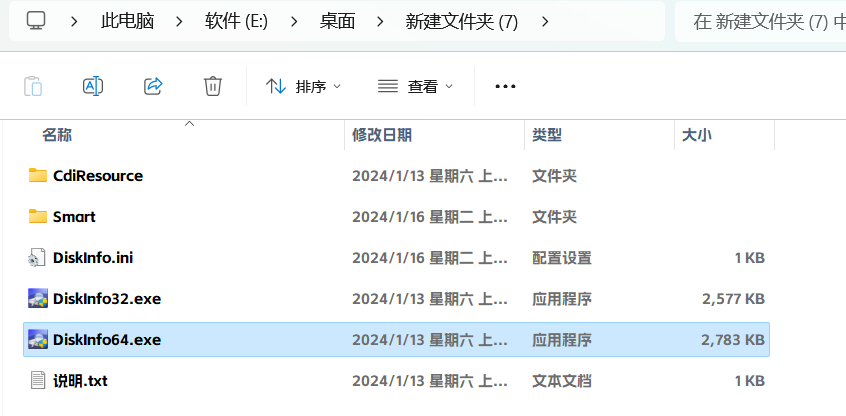
CrystalDiskInfo便携版下载地址:
https://wwos.lanpw.com/iXujg1l87poh
Enigma Virtual Box下载地址:
https://wwos.lanpw.com/iMg3l1l87qhg
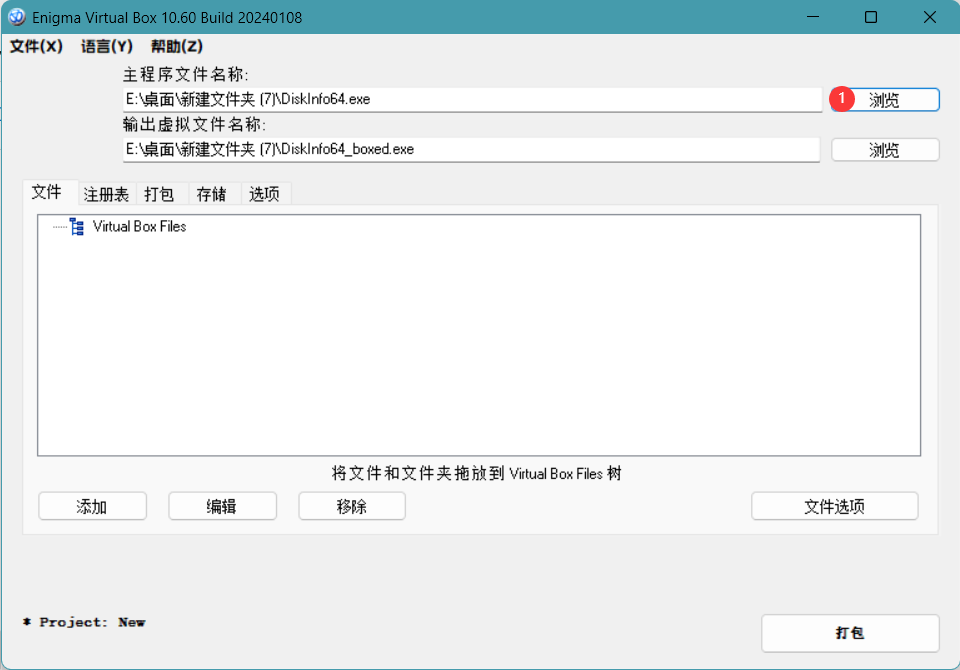
1.运行Enigma Virtual Box,点击“主程序文件名称”右侧的浏览按钮,选择主程序,这里我选择的是DiskInfo64.exe(64位);下方输出虚拟文件名称则自动生成,不用管它。
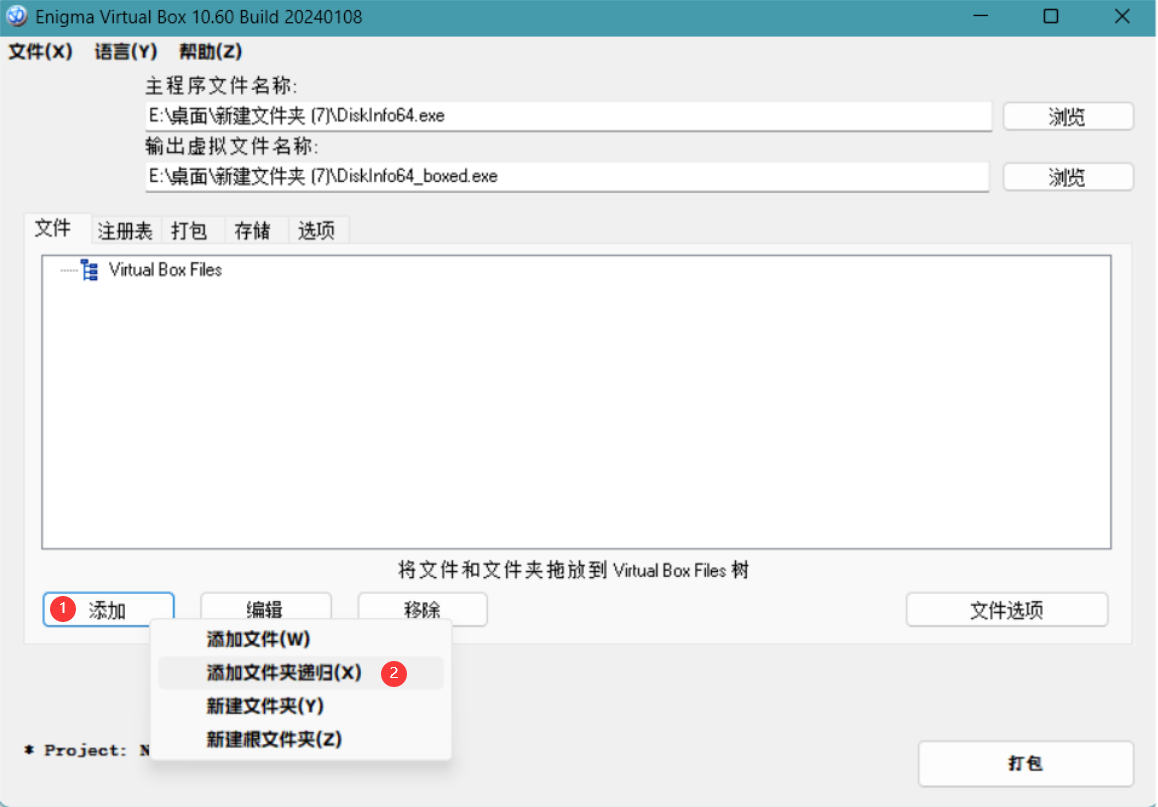
2.点击左下角的“添加”→“添加文件夹递归”,选择要打包的程序所在的文件夹,如上图中的CrystalDiskInfo9.2.2。
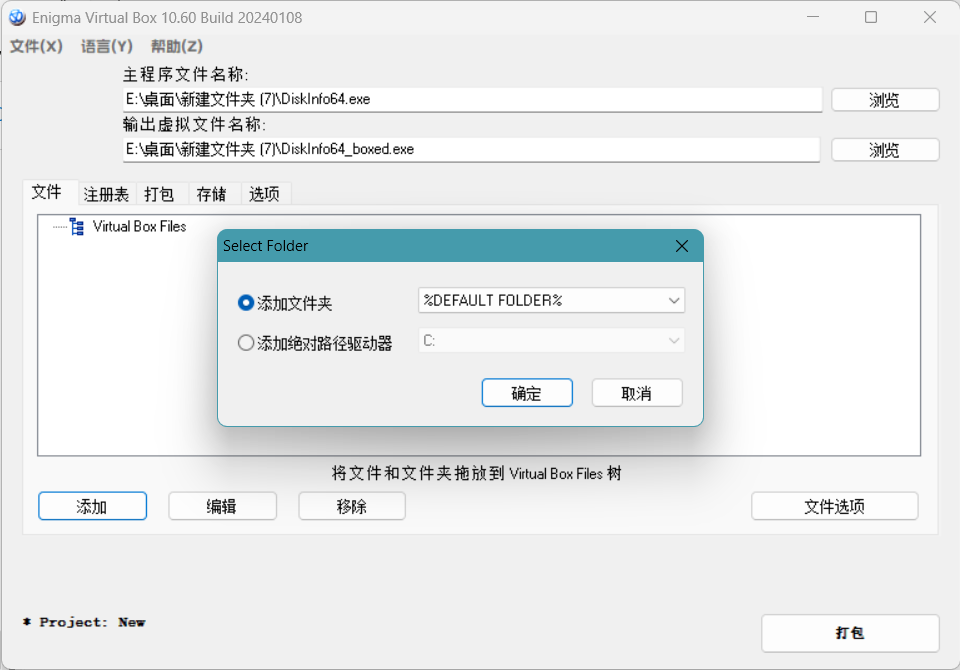
选择完成后,自动弹出如下图对话框,保持默认即可,然后点击“确定”。
这时,选择的文件夹就显示在中间位置了。
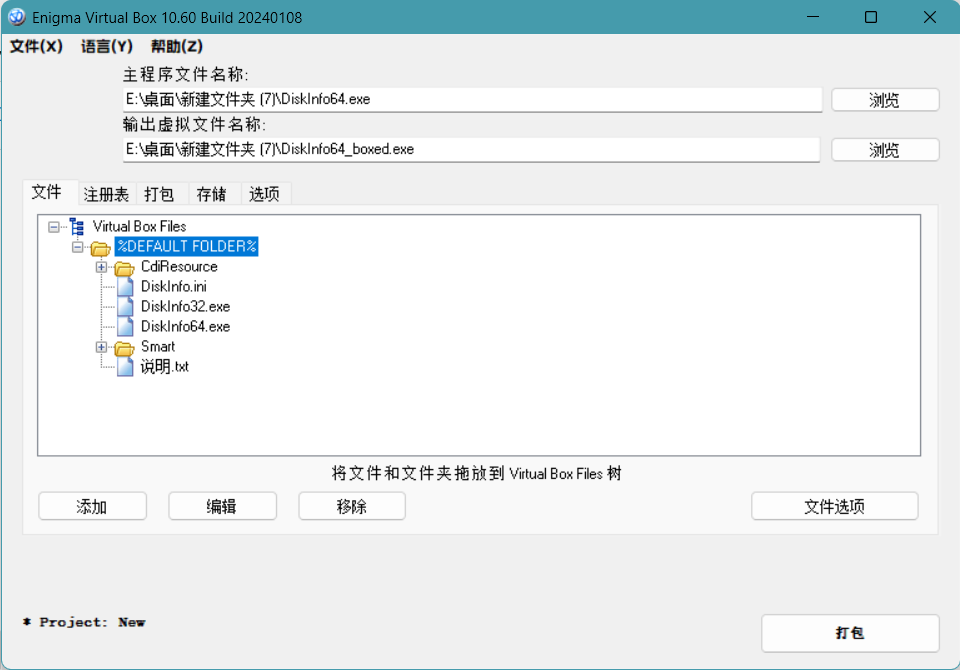
3.接下来就是做一些设置。
点击“文件选项”,勾选“压缩文件、退出时删除文件”。
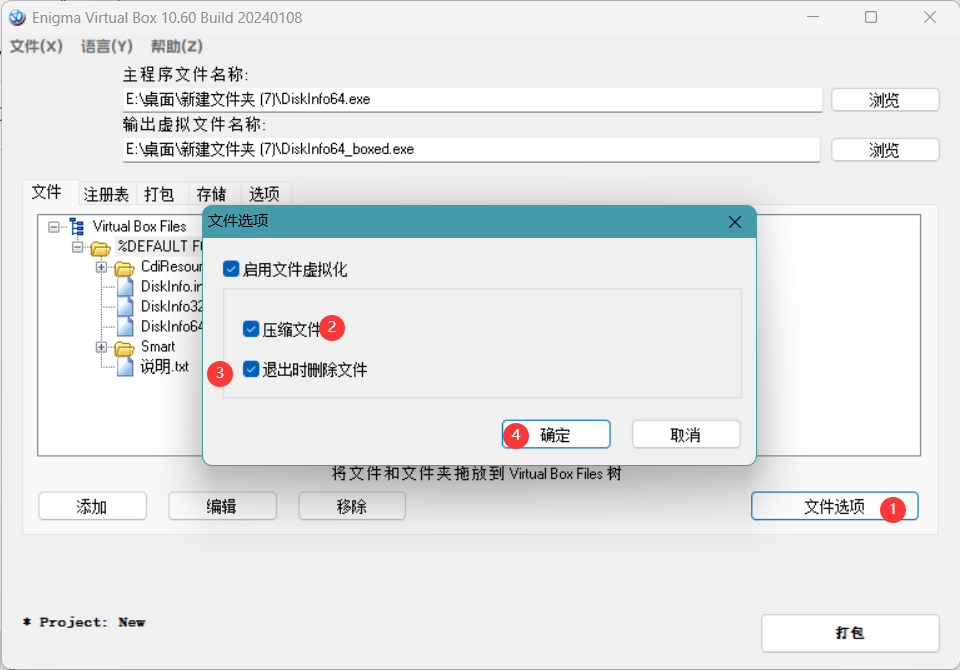
点击“注册表选项”→“启用注册表虚拟化”。
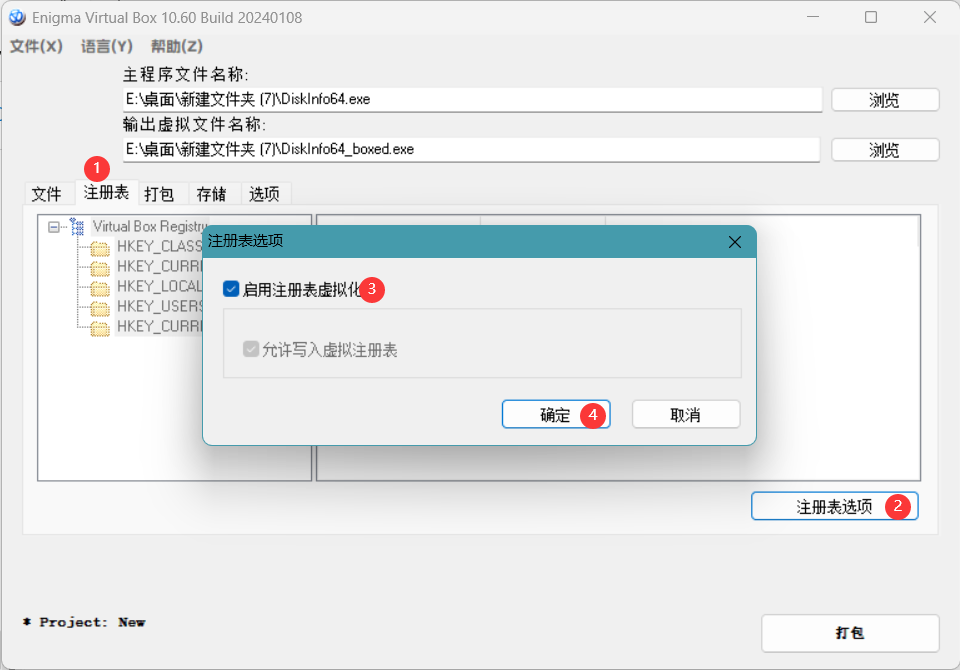
其他选项可以不做设置,保持默认即可。最后一步,点击右下角“打包”,等待程序自动打包完成。完成后在原来主程序的目录下生成了一个名为DiskInfo64_boxed.exe的程序,即为单一可执行程序。
下图中,可以点击“运行”进行测试。
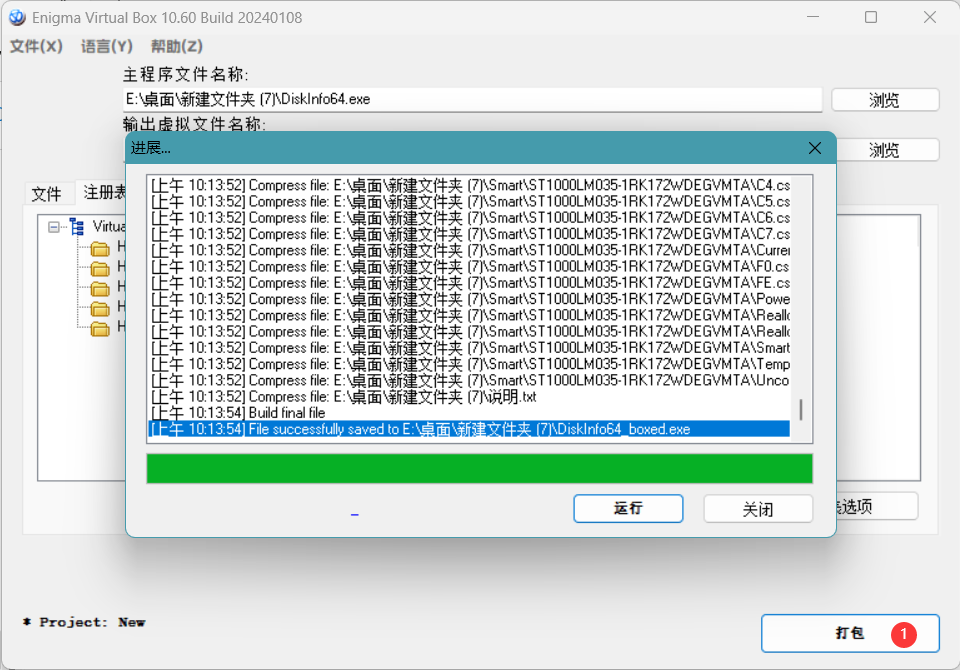
文件夹目录下,多了应该刚刚打包好的单文件。

测试结果:

如果感觉某些便携版软件有一大堆散碎文件,看着不舒服,都可以自行打包成单一可执行的版本,Enigma Virtual Box软件使用方法非常简单,超级好用,赶快行动起来吧。